


مشاهده مک آدرس در ویندوز 10
هر وسیلهای که به یک شبکه متصل میشود دارای یک مک آدرس منحصر به فرد است. این آدرس منحصر به فرد ضمن آنکه به هر دستگاهی اجازه میدهد به شبکه متصل شود، در عین حال به ما نیز اجازه میدهد مانع از آن شویم تا یک وسیله هوشمندی به شبکه متصل شود. اما برای این منظور باید آدرس مک یک دستگاه را مشاهده کنیم. در این مقاله با نحوه مشاهده مک آدرس از طریق ویندوز آشنا خواهید شد.
مک آدرس چیست؟
تصور کنید که یک بسته دادهای از سوی روتر دریافت شده و باید به دستگاهی ارسال شود. دادهها در شبکه به همراه اطلاعات مربوط به مبدا و مقصد انتقال پیدا میکنند. مبدا دادهها به صورت مک آدرس مشخص میشود. هر کارت شبکه که از سوی دستگاههای مختلفی استفاده میشود مک آدرس خاص خود را دارد.
هر زمان یک بسته دادهای برای دستگاهی ارسال میشود میان مک آدرس دستگاه مبدا و مک آدرس مقصد یک فرآیند مقایسه انجام میشود. اگر آدرسهای تطابق داشته باشند کارت شبکه بسته دادهای را قبول میکند، در غیر این صورت بسته را قبول نمیکند به دلیل اینکه بسته متعلق به دستگاه دیگری است.
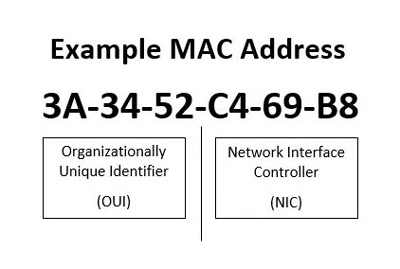
مشاهده مک آدرس وصل شده به کامپیوتر
با توجه به اینکه هر زمان یک دستگاه به شبکهای متصل میشود آدرس آیپی آن تغییر پیدا میکند، در عمل فرآیند مسدود کردن دسترسی یک دستگاه به شبکه از طریق آدرس آیپی چندان قابل اعتماد نیست، بر همین اساس فرآیند مسدود کردن بر مبنای مک آدرس انجام میشود. به همین دلیل ضروری است که با نحوه مشاهده و پیدا کردن مک آدرس آشنایی داشته باشید.
مشاهده مک آدرس از طریق محیط خط فرمان ویندوز
یکی از راحتترین راهکارها برای مشاهده مک آدرس بهکارگیری محیط خط فرمان ویندوز است. برای این منظور دستور cmd را در نوار جستوجوی ویندوز 10 وارد کرده و کلید اینتر را فشار دهید. در محیط خط فرمان عبارت ipconfig/all را تایپ کرده و کلید اینتر را فشار دهید.

مشاهده مک آدرس از طریق محیط خط فرمان ویندوز
در پنجره فوق فهرستی از کارتهای شبکه فیزیکی را همراه با کارتهای شبکه مجازی مشاهده میکنید. در مقابل هر کارت شبکهای که مشاهده میکنید یک عبارت Physical Address نیز وجود دارد که معادل همان مک آدرسی است که به دنبال آن هستید.
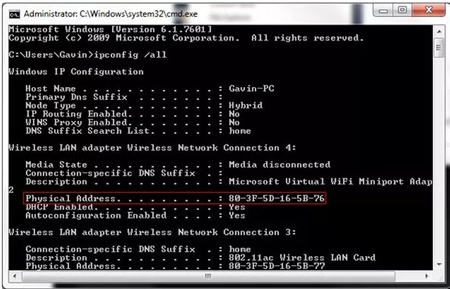
توجه داشته باشید روی دستگاههایی شبیه به لپتاپهایی که از طریق یک کابل اترنت به روتر متصل شدهاند و همچنین مودمی که درون لپتاپ قرار دارد شما دو آدرس مک را مشاهده خواهید کرد.
بهکارگیری فرمان Getmac برای مشاهده مک آدرس در ویندوز
اگر در نظر دارید که مک آدرس مربوط به کارتهای شبکه ویندوز را به سادهترین شکل مشاهده کنید فرمان getmac وجود دارد. البته دقت کنید که فرمان فوق به کارتهای شبکه اشارهای نداشته و تنها مک آدرس را به شما نشان میدهد.

برای این منظور محیط خط فرمان ویندوز را باز کرده، فرمان getmac را درون آن تایپ کرده و کلید اینتر را فشار دهید. در ستون Physical Address فهرستی از مک آدرسها را مشاهده خواهید کرد.
بهکارگیری کنترل پانل ویندوز برای مشاهده مک آدرس
راهکار دیگری که اجازه میدهد مک آدرس را مشاهده کنید از طریق بخش Network Connection ویندوز است. برای این منظور عبارت Control Panel را در کادر جستوجوی ویندوز تایپ کرده و کلید اینتر را فشار دهید. در صفحه ظاهر شده در گوشه سمت راست بالای صفحه روی گزینه View by کلیک کرده و گزینه Category را انتخاب کنید. در ادامه روی گزینه Network and Internet در سمت چپ صفحه کلیک کنید.
در صفحه ظاهر شده روی گزینه Network and sharing center کلیک کنید.
در صفحه بعد برای مشاهده همه کارتهای شبکه موجود روی گزینه Change adapter settings که در ستون کناری قرار دارد کلیک کنید.

حال روی یکی از شبکههایی که فعال است کلیک راست کرده و گزینه Status را انتخاب کنید. اگر شبکه انتخابی فعال نباشد، گزینه مذکور خاموش خواهد بود. برای فعالسازی باید روی آن کلیک راست کرده و گزینه Enable را انتخاب کنید. در ادامه دومرتبه روی گزینه انتخابی کلیک راست کرده و گزینه Status را انتخاب کنید.
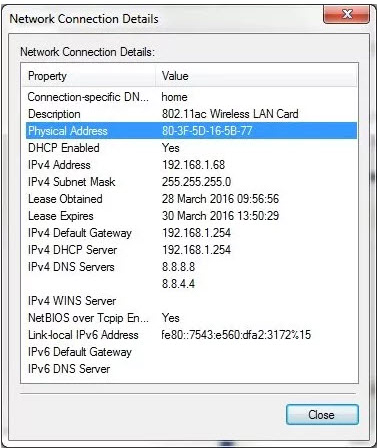
در پنجره وضعیت کارت شبکه اگر روی گزینه Details کلیک کنید در پنجره ظاهر شده عبارت Physical Address که همان مک آدرس است را مشاهده خواهید کرد.
تغییر مک آدرس
اکثر کارتهای شبکه به مالکان اجازه میدهند از طریق تنظیمات پیشرفته تغییراتی در مک آدرس به وجود آورند. برای تغییر مک آدرس در کادر جستوجوی ویندوز گزینه device manager را وارد کرده و کلید اینتر را فشار دهید. در صفحه ظاهر شده بخشNetwork adapters را پیدا کرده و سپس کارت شبکهای که قصد ویرایش آنرا دارید را انتخاب کنید. اکنون روی آن کلیک راست کرده و گزینه Properties را انتخاب کنید.
اکنون به زبانه Advanced بروید. در زبانه فوق اگر کارت شبکه شما از تنظیمات پیشرفته مک آدرس پشتیبانی میکند، عبارت Network Address را باید در لیست Property مشاهده کنید. مقدار قابل ویرایش این گزینه در فیلد سمت راست نشان داده میشود. توجه داشته باشید که مک آدرسها بهطور تصادفی انتخاب نمیشوند. در نتیجه تغییر مک آدرسها در شبکههای حرفهای ممکن است باعث به وجود آمدن تداخل شود. اما برای کاربردهای خانگی از طریق ابزار MAC Address Generator میتوانید مک آدرس جدیدی را برای دستگاه مدنظر خود انتخاب کنید.
منبع:
https://www.beytoote.com/computer/sundries-web/macaddress-personal1-computer.html
اصطلاح hypervisor برای اولین بار توسط کمپانی IBM در سال 1956 برای برنامه های نرم افزاری گسترش مکشوف با قابلیت RPQ در رایانه های IBM 360/65 ابداع و معرفی شد که به اشتراک گذاری حافظه رم رایانه می پرداخت. Hypervisor یک مدل از مجازی سازی مشکل افزاری یا (hardware virtualization) میباشد که به شما امکان اجرا و استفاده از چندین سیستم عامل guest (مهمان ) را در یک زمان یکتا بر روی یک سیستم (host) میزبان را فراهم میکند. که در این حالت سیستم عامل های مجازی نصب شده امثال هر سیستم عامل real امکان به کارگیری منابع دشوار افزاری موجود در یک سیستم مانند CPU و یا hard و ram را دارا خواهند بود . hypervisor در درستی اشاره به تامین نیازمندی های دشوار افزاری سیسم عامل های guest و مدیریت پیوستگی بین انها و میزان سهم مندیشان از منابع مشکل افزاری را دارد. از hypervisor با عنوان دیگری هم اسم اسیر میشود که (VMM) اسم دارد و مخفف کلمات virtual machine manager میباشد و در ریشه-بن-بیخ هر دو به یک جستار اشاره دارند و تفاوتی نمی کنند. ولی به طور کلی دو گونه از hypervisor هستی دارد :
| کاربرد هایپروایزر Hypervisor چیست |
نوع اول : که به عنوان یک پلت فورم در کمر بستن شما پیمان میگیرند و یکراست با نصب بر روی یک سخت انگیزه ها server به شما امکان نصب و راه اندازی چندی سیستم عامل مجازی سایر را میدهند مثالهایی از این گونه شامل VMware ESXi و Citrix XenServer میباشد .
نوع دوم : که بر روی سیستم عامل میزبان نصب میشود و شما با به کارگیری آن میتوانید OS های خویش را نصبب و راه اندازی کنید تفاوت گونه اول و دوم در این است که در این حالت hypervisor به شدت به OS میزبان وابسته بوده و درصورتی که برای آن مشکلی به هستی آید بر دیگر سیستم عامل های مجازی میهمان هم بی کارایی نخواهد بود مثالهایی از این قبیل دربرگیرنده VMware Server و Windows Virtual PC و Microsoft Hyper-V و VMware Workstation میباشد.

حذف همزمان چندین نفر از لیست دوستان در
همانطور که می دانید برای حذف افراد از لیست دوستان در فیس بوک شما باید آنها را Unfriend کنید. اما تصور کنید که شما می خواهید چندین نفر را از لیست جداگانه حذف کنید. طبیعتا حذف یکی یکی افراد وقت گیر است. اما در این پست روشی را به شما معرفی می کنیم که با استفاده از آن می توانید به راحتی و تنها با یک کلیک چندین نفر را به صورت همزمان از لیست دوستان خود در فیس بوک حذف کنید.
کاربران مرورگر کروم مراحل زیر را دنبال کنند:
ابتدا افزونه Tampermonkey را دانلود و نصب کنید. سپس به این سایت بروید و اسکریپت Delete Facebook Friend را دانلود و نصب کنید. برای دانلود این اسکریپت کافی است بر روی دکمه Install کلیک کنید. بعد از نصب این اسکریپت به لیست دوستان خود در فیس بوک بروید. همانطور که مشاهده می کنید در کنار پروفایل دوستان خود علامت Checkbox اضافه شده است. برای حذف دوستان خود افراد مورد نظر را انتخاب کرده و بر روی دکمه Delete Selected Friends کلیک کنید.

کاربران مرورگر فایرفاکس باید قبل از نصب اسکریپت بالا، افزونه Greasemonkey را دانلود و نصب کنند. بقیه مراحل به همان ترتیب گفته شده در بالاست
منبع:
https://www.beytoote.com/computer/tarfand-i/removal-friends2-facebook.html

یکی از مهمترین دلایل هنگ ها و کرش های مرورگر کروم یا سایر مرورگرها ، برنامه ها و نرم افزارهای دیگری هستند که عملکردشان با مرورگر شما تداخل دارد . به عنوان مثال برخی برنامه ها باعث اجرای فایل ها و نرم افزاهای دیگری میشوند که با کروم در حال تعامل میباشند . اگر کروم در این زمان در حال کار نباشد مشکلی پیش نخواهد آمد ؛ اما اگر کروم در حال اجرا باشد ، مسلما با مشکل مواجه خواهد شد .
از مصادیق این برنامه های میتوان به نرم افزارهای امنیتی ، برنامه های مدیریت دانلود و یا برنامه هایی که همیشه در حال اجرا هستند ( چه در پس زمینه و چه به صورت عادی ) . البته بیشتر این مشکلات از برنامه هایی نشات میگیرند که بروز رسانی نشده باشند و با بروز رسانی آنها میتوان بسیاری از مشکلات را حل کرد . برای اینکه متوجه شوید که کدام برنامه ها بروز رسانی نشده اند و همچنین دریافت بروز رسانی های آنها ، میتوانید از نرم افزار ساده و مفید SUMO استفاده کنید ( لینک دانلود این برنامه در پایان مطلب قرار داده شده است ) .
اما در ادامه به برنامه هایی اشاره خواهیم کرد که ممکن است باعث اخلال در روند کار کروم شوند . با ما همراه باشید …….
۱- نرم افزار مدیریت دانلود Internet Download Manager : این نرم افزار یکی از مشهورترین و به عقیده برخی کاربران بهترین برنامه مدیریت دانلود است که روی کامپیوتر اکثرا کاربران به منظور افزایش سرعت دانلود و مدیریت دانلودها نصب شده است . اگر از نسخه ۶٫۰۲ یا قدیمی تر این برنامه استفاده میکنید ، ممکن است تا به حال کرش های کروم را تجربه کرده باشید . برای حل این مشکل بهتر است که IDM را به آخرین نسخه که ۶٫۱۲ میباشد بروز رسانی کنید . اما در صورتی که قصد بروز رسانی ندارید ، میتوانید گوگل کروم را از لیست مرورگرهای ادغام شده با IDM حذف کنید . از طریق منوی Downloads به گزینه Options بروید . سپس در تب General به لیستی از مرورگرها برخورد خواهید کرد که باید Google Chrome را غیر فعال کنید .
۲- مشکل در پرینت گرفتن در دستگاه های Asus EeePC : صاحبان Asus EeePC که از برنامه Asus WebStorage استفاده میکنند ، ممکن است که در هنگام پرینت گرفتن از صفحات وب در کروم به مشکل برخورد کنند . این مشکل از نیز از بروز رسانی نشدن این برنامه نشات میگیرد و با بروز رسانی آن میتوانید مشکل را برطرف کنید .
۳- نرم افزار امنیتی StopZilla : این نرم افزار امنیتی که با نام iS3 Anti Spyware نیز شناخته میشود ، گاهی اوقات با مرورگر کروم ناسازگاری دارد . گوگل به کاربران مرورگر خود پیشنهاد میدهد که این نرم افزار را به آخرین نسخه بروز رسانی کرده تا مشکل شان برطرف شود . در غیر اینصورت باید آن را غیر فعال کرده و یا حذف کنند .
۴- نرم افزار مدیریت دسترسی به شبکه NVIDIA : مشکل ناسازگاری این نرم افزار با کروم هنوز توسط شرکت انویدیا حل نشده است و تنها راه حل موجود غیر فعال کردن این برنامه است .
۵- آنتی ویروس NOD 32 : بدون شک همه شما این آنتی ویروس مشهور را می شناسید و شاید هم اکنون در حال استفاده از آن باشید . اگر هنوز از نسخه های خیلی قدیمی تر این آنتی ویروس مانند نسخه ۲٫۷ استفاده میکنید ، بهتر است که آنتی ویروس خود را به نسخه های جدیدتر ارتقا دهید . اما در غیر این صورت میتوانید بخش نظارت بر فعالیت های اینترنتی که با نام Internet Monitoring شناخته میشود را غیر فعال کنید .
۶- نرم افزار مخفی سازی آی.پی Hide My IP : برخی از نسخه های این نرم افزار با مرورگر کروم مشکل دارند . بهتر است که از آخرین نسخه این نرم افزار استفاده کنید . البته هنوز معلوم نیست که در آخرین نسخه Hide My IP مشکل ناسازگاری با کروم حل شده باشد یا نه ؛ اما ممکن است که کاربران این مشکل را گزارش کرده باشند و سازندگان نیز در آخرین نسخه آن را برطرف نموده باشند . و یا استفاده از آن را موقتا کنار بگذارید .
۷- نرم افزار امنیتی Venturi Firewall :استفاده از آخرین نسخه برنامه اولین گزینه ی پیش روی شماست . در صورتی که باز هم مشکل وجود داشت ، تنها انتخاب شما ، غیر فعال کردن و یا حذف این فایروال است .
۸- نرم افزار فشرده سازی WinMount : این نرم افزار که برای کمپرس و یا دی کمپرس کردن فایل ها کاربرد دارد ، در برخی نسخه ها با کروم ناسازگاری دارد . باز هم تنها گزینه های شما ابتدا بروز رسانی و سپس غیر فعال کردن یا حذف است .
۹- نرم افزار PPLive : این نرم افزار یک نرم افزار پخش ویدئوهای استریم میباشد که در صورت ادغام با کروم ، شما را با مشکل مواجه خواهد کرد . مطابق موارد قبلی ابتدا بروز رسانی را انجام داده و در صورت عدم رفع مشکل ، حالت ادغام این برنامه با کروم را غیر فعال کنید .
۱۰- مشکلات مربوط به پروفایل پیشفرض کروم : گاهی اوقات مشکلاتی در پروفایل پیشفرض کروم به وجود می آید که میتواند باعث اخلال در روند کار کروم گردد . یکی از نشان های این مشکل ، کرش کردن سریع ( در حد چند ثانیه ) کروم پس از باز کردن آن است . همچنین مشاهده اروری با عنوان ” Aw Snao ” نیز از دیگر نشانع هاست . اما در ادامه قصد داریم تا روشی را به شما بیاموزیم که با استفاده از آن میتوانید یک پروفایل پیشفرض سالم برای کروم ایجاد کنید .
* ویندوز هفت : متن زیر را کپی کرده و سپس وارد منوی استارت شوید .
%LOCALAPPDATA%\Google\Chrome\User Data\
اکنون پنجره ای باز خواهد شد که یک فولدر با نام Default در آن وجود دارد . نام این فولدر را به Backup default تغییر دهید . دوباره کروم را باز کنید . اکنون دیگر مشکلی وجود نخواهد داشت . اما اگر خواستید میتوانید محتویات پروفایل قبلی خود را از فولدر Backup default به فولدر Default ( که به صورت اتوماتیک ایجاد میشود ) منتقل کنید . گرچه انجام این کار توصیه نمیشود .
* ویندوز ایکس پی : به منوی استارت رفته و Run را باز کنید . سپس آدرس زیر را در آن کپی کرده و اینتر را بزنید :
%USERPROFILE%\Local Settings\Application Data\Google\Chrome\User Data\
ادامه مراحل تفاوتی با ویندوز هفت ندارد .
اما ممکن است که بخواهید بوکمارک های خود را وارد پروفایل جدیدتان کنید . دو راه دارید .
اولین روش استفاده از همسان سازی بوکمارک ها با اکانت گوگل تان میباشد . البته باید قبلا این قابلیت را فعال کرده باشید . روش کامل انجام این کار را میتوانید در اینجا مطالعه کنید .
روش دوم این است که فایلی با نام Bookmark.bak را از فولدر Backup Default به فولدر Default انتقال دهید . البته بیاد داشته باشید که پس از انجام این انتقال ، نام فایلی که به فولدر Default انتقال داده اید را از Bookmark.bak به Bookmark تغییر دهید .
۱۱- دیگر نرم افزارها:از دیگر نرم افزارهای اخلال گر در روند کار کروم میتوان به Safe Eyes Parental Control Software ، Content Watch ، Microsoft Office XP Input Method Editor ، Naomi Web Filter ، Trusteer Rapport . در مورد این نرم افزارها نیز میتوانید رویه موارد قبلی را در پیش گیرید . یا آنها را آپدیت کنید و یا غیر فعال کرده و حذف نمایید .
منبع:
https://www.beytoote.com/computer/tarfand-i/diagnostic-chrome1-browser.html
سئو مخفف Search Engine Optimization و به معنای بهنیه سازی سایت و یا اپلیکیشن برای موتور های جستجو می باشد.اما اصولا سئو چه مفهومی دارد و چرا برای موتور های جستجو زیاد حائز اهمیت است.امروزه باتوجه با پیشرفت روزافزون تکنولوژی،کسب و کار ها رنگ و بوی بازپسین ای به خود گرفته اند و برای گسترش فضای بازاریابی اینترنتی،به فهم مفهوم سئو زیاد دربایستن داریم.
| سئو چیست و چه اهمیتی دارد |
یکی از اهداف بنیادی سئو بهینه سازی سایت ها در واژه ها کلیدی تعریف شده میباشد. امروزه قرار دریافت اسم سایت شما در رتبه های بالا و برتر گوگل زیاد ارزشمند است چرا که یک تبلیغ مجانی در بهترین فضای تبلیغاتی دانشمند به احصاییه می آید.این فرایند مایه می شود حجم عظیمی از شدامد های مجانی و طبیعی از سمت موتور های جستجو مانند گوگل به سایت شما هدایت شوند.در این نوشتار سعی داریم نگاه کاملی داشته باشیم به تاریخچه سئو از موعد شروع نخستین موتور های جستجو لغایت به امروز.
«بهروزرسانی» واژهای است که با وجود سابقهاش، بسامد بالایی در دهه اخیر پیدا کرده است. زمانی سیستمهای کامپیوتری و نرمافزارها تا حد زیادی استاتیک بودند و بهروزرسانی به معنای آن بود که به بازار بروید و نسخه جدید را خریداری کنید! اما امروزه از سختافزار و نرمافزار گرفته تا حتی تلویزیون و یخچال به کمک اینترنت بهروزرسانی میشوند. بهروزرسانی در حالت کلی کار مفیدی است که باعث افزایش قابلیتها و رفع باگها و ایرادات میشود. بر این اساس، بهروزرسانی خودکار توسط شرکتهای سازنده توجیه مییابد، ولی موارد نه چندان کمی هم هست که کاربر نیازی به آپدیت یا علاقهای به انجام آن به صورت خودکار ندارد. در این مطلب راهکارهای حذف این بهروزرسانی خودکار در ویندوز، اندروید و iOS را بررسی میکنیم.

جلوگیری از بهروزرسانی خودکار
غیر فعال کردن بهروزرسانی ویندوز 10
ویندوز 10 ویندوز پایداری است که بسیاری از مشکلات ویندوز 8.1 را برطرف کرده و امکانات و ویژگیهای فراوانی را برای کامپیوترهای شخصی و تبلتها به ارمغان آورده است. این ویندوز موارد آزاردهندهای هم دارد که شاید یکی از اصلیترینشان، بهروزرسانی خودکار آن است که به صورت پیشفرض فعال بوده و مایکروسافت گزینه دم دستی برای غیرفعال کردن آن قرار نداده است! این دانلود، نصب و بهروزرسانی خودکار، علاوه بر اینکه باعث مصرف بالای حجم اینترنت میشود، در برخی موارد، مزاحم کارکرد عادی هم است. اما از چه راههایی میتوان این ویژگی ویندوز را غیرفعال کرد؟
آسانترین روش برای جلوگیری از بهروزرسانی خودکار ویندوز 10، تنظیم اتصال بهصورت حجمی (Metered) است. برای این کار، از قسمت تنظیمات به بخش Network & Internet و Wi-Fi بروید. در اینجا، روی شبکهای که در حال حاضر به آن متصل هستید کلیک کرده (بالای صفحه) و گزینه Metered Connection را فعال کنید. با این فعالسازی به ویندوز میفهمانید که اتصال وایفای شما حجمی است و در نتیجه ویندوز دیگر سراغ دانلود خودکار بهروزرسانیها نمیرود.
راهحل دیگر از طریق قسمتی در ویندوز به نام Local Group Policy Editor است. اگر از نسخههای Professional، Enterprise یا Education ویندوز 10 استفاده میکنید، به این صورت عمل کنید:
با کلیدهای میانبر Win+R برنامه Run را باز کرده و gpedit.msc را اجرا کنید. در اینجا به بخش
Computer Configuration/Administrative Templates/Windows Components/Windows Update
بروید و روی Configure Automatic Updates در سمت راست دو بار کلیک کنید. در پنجره بازشده، در قسمت بالا و چپ، گزینه Enabled را فعال کرده و سپس در بخش Options، نحوه دانلود و نصب بهروزرسانیها را آنطور که میخواهید تنظیم کنید.
البته توجه داشته باشید روند بهروزرسانی برنامههای نصبشده در ویندوز (بجز برنامههای سیستمی) ارتباطی به بهروزرسانی خود ویندوز ندارد و هر برنامه تنظیمات مربوط به خود را دارد.

به روزرسانی اندروید
غیر فعال کردن بهروزرسانی اندروید و برنامههای آن
در اندروید با دو بهروزرسانی خودکار مواجهیم: بهروزرسانیهای خود سیستمعامل اندروید و نسخههای جدید برنامهها در پلیاستور. خوشبختانه راهکارهای آسانی برای غیرفعال کردن این آپدیتهای خودکار برای هر دو مورد وجود دارد!
برای غیرفعال کردن دانلود خودکار بهروزرسانیهای سیستمی در اندروید، از تنظیمات گوشی به بخش بهرورزسانی نرمافزار (Software Update یا نامی شبیه به این) بروید (در برخی گوشیها، این تنظیم زیرمجموعه قسمت «درباره گوشی» است). در این بخش گزینه Automatic Update یا بهروزرسانی خودکار را میبینید که با غیرفعالسازی آن اندروید دیگر بهروزرسانیهای جدید را دانلود نمیکند تا هنگامی که خودتان بهصورت دستی این کار را انجام دهید.
البته ذکر این نکته بد نیست که در بسیاری از گوشیهای اندرویدی، حتی در حالت فعال بودن دانلود خودکار، این عمل تنها هنگام اتصال به یک شبکه وایفای انجام میشود و نه در حالت اتصال داده تا حجم ارزشمندتر شبکه موبایل برای آن مصرف نشود.
نکته دیگر، بهروزرسانی خودکار برنامهها از طریق پلیاستور (Play Store) است، برای کسانی که برنامههایشان را از پلیاستور نصب میکنند. پلیاستور سه حالت برای بهروزرسانی خودکار اپها دارد: بهروزرسانی با هر اتصالی، بهروزرسانی فقط روی وایفای و غیرفعال بودن کامل. بر این اساس، در تنظیمات پلیاستور و قسمت بهروزرسانی خودکار میتوانید هر کدام از این گزینهها را بسته به اینترنتتان انتخاب کنید. توصیه ما آن است که بهروزرسانی خودکار را به صورت کامل غیرفعال کنید و بهروزرسانیها را به دلخواه خودتان انجام دهید.

غیرفعال کردن بهروزرسانی خودکار در iOS
غیر فعال کردن بهروزرسانی iOS
آنهایی که آیفون یا آیپد دارند میدانند پیام آپدیت سیستمعامل در آنها چقدر روی اعصاب است! در اندروید، پیام حداقل در قسمت اعلانها میآید و مزاحم کار نمیشود، اما در iOS این پیام وسط صفحه نمایش داده میشود و حتما هم باید گزینهای برای خلاص شدن از دست آن انتخاب کرد.
برای غیرفعال کردن بهروزرسانی خودکار در iOS، تنظیمات را باز کنید و به قسمت iTunes & App Store بروید. در اینجا گزینه Updates در زیر قسمت Automatic Downloads را غیرفعال کنید (البته اگر همه موارد را هم غیرفعال کنید بد نیست). این کار جلوی دانلود خودکار آپدیتهای سیستمعامل در آینده را میگیرد، اما در مواردی که از پیش آپدیتی دانلود شده باشد، هر از گاهی پیامی مبنی بر نصب آن نمایش داده میشود که آن هم برای خودش دردسر دیگری است!
منبع:
https://www.beytoote.com/computer/tarfand-i/prevent-operating1-systems.html

اموزش کوتاه کردن لینک
Short Url Bot رباتی کاربردی برای تلگرام است که به کمک آن میتوانید بدون خروج از تلگرام یا مراجعه به سایتهایی همچون goo.gl لینکهای خود را کوتاه کنید. در حال حاضر پیامکها و اپهای پیامرسانی همچون تلگرام به اصلیترین راههای ارتباطی تبدیل شدهاند و وقتی قصد اشتراکگذاری مطلبی را داریم، لینک آن را کپی و در پیامک یا چت تلگرام برای شخص مقابل ارسال میکنیم.
در این میان مشکلاتی از قبیل طولانی بودن لینکها، هزینهی بیشتر در پیامک ارسالی، نبود امکان به خاطر سپردن یا استفاده آسان باعث شد تا ابزارهایی برای کوتاه کردن لینکها منتشر شوند که آدرسهای بسیار بلند و طولانی را به لینکهای بسیار کوتاه تبدیل میکنند.
در بین سایتهای ایرانی و خارجی که چنین وظیفهای را بر عهده دارند، بهجرئت میتوان www.goo.gl را معروف و محبوبترین سایتی دانست که لینکهایی مانند goo.gl/ZPKZxy را تولید میکند. Short Url Bot رباتی برای تلگرام است که به goo.gl متصل شده است و میتواند لینکهای شما را به سادگی هرچه تمامتر کوتاه کند. این امر علاوه بر آنکه جلوهی زیباتری به لینکهای اشتراکی میبخشد، استفاده از آنها را نیز سادهتر میکند.

کوتاه کردن لینک در تلگرام
همچنین ادمینهای کانالهای تلگرامی میتوانند به سادگی هرچه تمامتر و بدون نیاز به مراجعهی جداگانه به سایت www.goo.gl، لینکهای خود را در کسری از ثانیه کوتاه کنند.

کوتاه کردن لینک های بلند
این روند معمولا با مراجعهی جداگانه به سایت goo.gl اتفاق میافتد که تکرار آن در طول روز میتواند وقتگیر یا آزاردهنده باشد. از این پس میتوانید به سادگی هرچه تمامتر و تنها با ارسال لینک به ربات ShortUrlBot، لینک کوتاه شدهی آن را دریافت کنید. برای استفاده از این ربات کافی است به آیدی @ShortUrlBot پیام دهید .
توجه: این ربات لینک ها را با استفاده از سایت goo.gl و bit.ly کوتاه می کند اما بهتازگی برای تأمین هزینههای خود گهگاه کوتاه سازی لینکهای ارسالی را توسط سایت Adf.ly انجام می دهد که ممکن است لینکهای ارسالی خود را بهصورت «چند لینک در میان» از این سایت دریافت کنید.
تذکر: از آنجایی که اکثر رباتهای تلگرامی توسط سرورهای شخصی میزبانی میشوند؛ ممکن است سرور مورد نظر کیفیت لازم یا ظرفیت بالایی نداشته باشد و در برخی مواقع شما را با عدم پاسخدهی ربات به دستورها مواجه کند. اگر در استفاده از Short Url Bot نیز به چنین مشکلی برخورد کردید، کافی است مدتی صبر کنید و سپس دوباره امتحان کنید.
منبع:
https://www.beytoote.com/computer/tarfand-i/cutshort-links-second.html
قبل از هر چیزی باید بدانیم که واژه ها کلیدی چیست؟
کلمات کلیدی اصطلاحاتی می باشند که درباره متن محتوای سایت ما می باشند و علاوه بر اینکه در بستگی با موتور های جستجو بکار می روند به کاربران و مخاطبین و خوانندگان وب سایتها نیز این امکان را می دهد که از محتوای متن وب سایت خبر دار شوند.
موتورهای جستجو از طریق خزنده ها و ربات هایی که دارند می توانند محتوای صفحات تارنما ما را بخوانند.
یکی از مهمترین معیارهایی که این ربات ها برای رتبه دادن آن صفحه در نظر دارند، شیوه بکارگیری واژه ها کلیدی تعیین شده از طرف ما می باشد.
همانطور که میدانید تیتر از مهمترین بخش سئو مطالب و مقالات در یک وبسایت است.
و از طرفی تیتر عنوان یکتا از فاکتورهای مهم سئو برای موتورهای جستجو است.
قبل از معرفی ۷۰ واژه کلیدی زرین در تیتر محتوا لازم هست که یک سری نکات رو در باره تیتر مطالب بدانید.
نکات مربوط به تیتر قبل از معرفی ۷۰ واژه کلیدی طلایی
تیتر عنوان مطالب باید با تگ h1 نوشته شود.
کلمه کلیدی باید در پیش درآمد تیتر عنوان ظاهر گردد.
اگر در قالب استفادهشده تیتر عنوان با تگ h1 نوشتهشده ، نخستین پاراگراف باید با تگ h2 شروع گردد.
برای یافتن کلمات کلیدی دیگر می طاقت از ابزارهای گوگل استفاده نمود.
لیستی که معرفی میگردد از بهترین واژه ها کلیدی تست شده می باشد.
موارد لیست شده جزء کلمات کلیدی پارسی هستند.
برای یافتن فهرست کلمات کلیدی ، جادویی ، کاربردی و پر جستجو و نیز رتبه واژه ها کلیدی در گوگل میتوانید از ابزارهای گوگل کیبورد پلانر تولز و گوگل ترند کاربرد نمایید.
70 واژه کلیدی طلایی
لیست زیر در بر گیرنده واژه ها کلیدی پسندیده جهت درج در تیتر درونمایه می باشند
لیست معرفی ۷۰ واژه کلیدی طلایی و فهرست واژه ها کلیدی در تیتر محتوا
چرا ، چطور ، چگونه ، چیست ، کیست ، چند .
قیمت ، ارزانقیمت ، مجانی ، نیمه بها ، بها ویژه.
اسرارآمیز ، شگفت ، حیرتانگیز ، معجزهوار ، راز.
تحول، معجزه ، معجزه آن.
استثنایی ، خاص ، جادویی ، شگفتانگیز ، جذاب.
راهکار ، دستورکار ، روشهای ، ابزارهای ، تکنیک های .
حالا ، بهتازگی ، دلایل.
معامله خوب ، تخفیف ، مقرونبهصرفه.
تا فردا ، در آیندهای نهچندان بعید ، بهزودی ، فقط سه روز ، فوری.
برای زمانی محدود ، برای واپسین بار ، آخرین فرصت.
چیزی که به دنبالش بودید.
تازه ، جدید ، بخت ، اقبال.
سود ، برنده .
با معرفی ، مد نظر همه، اقتصادی.
تغییر همیشگی ، درس ، پاسخ.
تضمینی ، منحصربهفرد ، آسان.
نکته ، زرین ، امتیاز ، اهمیت.
بعد از استفاده از احد از ۷۰ کلمه کلیدی زرین که در بالا به آنها اشاره گردید.
نحوه نگارش کلید کلمه در مقاله
حال باید ببینیم که معیارهای مناسب با جذاب بودن یک عنوان چیست ؟
۱-عنوان باید دشوار ، بحران ، منظور یا آرزوی مشتری یا کاربر را دنبال کند.
عنوان باید ساده و ناچیز و سودمند باشد.
از نوشتن اسم کسبوکار و شرکت خویش و نیز موارد غیرضروری در عنوان محتوا باید بهشدت خودداری نمود.
۲-در عنوان نباید از عبارات ابهامانگیز استفاده نمود.
ازآنجاکه قصد از نگارش عنوان خوب و عالی برای خواستن بیشتر نیست
بلکه هدف از نگارش عنوان محتوا و نیز مطلب فروش اغلب است.
عنوانی خوب و عالی است که بهنوعی احساسات مخاطب را تحریک نماید.
۳- در تیتر عنوان از کلمات نیرومند ، پرقدرت و پرانرژی استفاده گردد.
در عنوان مطلب بهتر است که کمینه از یک کلمه قدرتمند بهرهگیری گردد.
در همین مقاله لیست واژه ها نیرومند را جهت درج عنوان ، مطلب برای فروش بیشتر در تبلیغات را ذکر خواهیم نمود.
۴-مخاطب فکر کند که این درونمایه فقط مختص اوست.
از نگارش مطلب برای عموم کاربران و مخاطبین امتناع نمایید.
مانند ارائه تکنیک های جدید لاغر شدن مردان بین ۴۰ تا ۵۰ سال بهجای روش جدید لاغری
مثالی سایر : یک فروش استثنایی عنوان جالبی نیست .
چون هیچ گروه خاصی را هدف قرار نمیدهد.
بهجای آن باید نوشت فروش استثنایی برای خانمهای جوان بین ۲۰ لغایت ۳۰ سال
۵-از گونه قلم و اندازه پسندیده استفاده نمایید.
از رنگهای وارونه بهرهگیری نمایید.
از رنگهای گویه مشکی کمتر استفاده نمایید.
۶-از نگارش اسم کمپانی و برند خود در عنوان محتوا کمتر بهرهگیری نمایید.
مخاطبین و بازدیدکنندگان کاری به اسم کمپانی و برند شما ندارند.
آنچه برای آنها مهم است عشق و علاقه و هوده آنها از احضار محتوا یا تبلیغ شما است.
۷-عناوین را واضح بنویسید.
از عناوین غیرواضح و گیجکننده بهشدت پرهیز کنید.
۸-از نوشتن مطالب کذب و دروغ خودداری نمایید.
مخاطبین آنقدر مطالب کاذب و غیرواقعی این روزها شنیدهاند که محتواهای جدید یا ادعاهای جدید را بهسختی باورداشت میکنند.
۹-برای مطالب وقت کافی در نظر بگیرید.
یادتان باشد که مطلب و محتوا را برای انسان مینویسید نه ماشین .
پس برای نوشتن مطلب وقت و دقت کافی در عقیده بگیرید.
۱۰-از عناوین باورکردنی بهرهگیری نمایید.
مثلاً عنوان : برای لاغری با شیوه ما در یک هفته ۳۰ کیلوگرم ناچیز کنید.
بهترین کلمات کلیدی
ارائه روشها و تکنیک های سایر برای ایجاد عنوانهای جذاب برای تیترها
۱-زمان رسیدن به قصد را با احصاء و ارقام دقیق معین کنید.
مثال : روشهای تقویت صدا برای نطق تنها در عرض ۳ ماه
| لیست کلمات کلیدی |
۲-میزان رسیدن به قصد و نتیجه را با شماره مشخص کنید.
از کلماتی مشابه خیلی سریع و همانند آنکه نتیجه را بهصورت نامفهوم و کلی ذکر میکند پرهیز کنید.
۳-نتایج تبلیغ خویش را با رقبا خویش مقایسه کنید.
بهعنوانمثال : یک فروشگاه اینترنتی کوچک بهصورت معمولی در ماه ۴ میلیون تومان درآمد دارد ولی فروشگاه ساز ما میتواند شمارا به درآمد بالای ۱۰ میلیون در ماه برساند.
۴-نتایج حاصله را با اشخاص معروف مرتبط سازید
مثال : زمانی که فهمیدم که بازیگر سرشناس …از شامپوی سر … کاربرد میکند نظرم بهکلی عوض شد.
۵-نتیجه پیشه را بهصورت سؤالی مطرح نمایید.
آیا میخواهید در مدت کمتر از سه ماه مشابه سخنرانان حرفهای گفتگو نمایید.
۶-داستانی راستین از موفقیتهای خویش بنویسید.
مطرح کردن خیلی از آموزشها در قالب داستان گیرایی اکثریت دارد و مدتزمان بیشتری در حافظه بیننده باقی میماند.
۷-بر جدید و نو بودن مطلب ارائهشده تأکید نمایید.
مثال : ارائه تکنیک های کاملاً جدید برای تقویت صدا فقط در عرض ۳ ماه
۸-پیشنهاد فروش باید انحصاری باشد.
دوره تقویت صدا برای نطق تنها در عرض ۳ ماه با دریافت فیلم آموزشی رایگان
۹-مخاطب را به بحران بکشید.
من با این روش توانستم در کمتر از ۳ ماه مشابه سخنرانان حرفهای صحبت کنم و کسب درآمد کنم آیا شما هم میتوانید؟
۱۰-به بیننده آگاهی جدی بدهید.
کارشناسان بازاریابی به این نتیجه رسیدهاند که هشدارهای جدی اثرات بهمراتب بیشتری نسبت به تشویق و ترغیب دارند.
مانند با کشیدن سیگار جانعزیزتان را هرروز ،قدمبهقدم به سمت انواع سرطانها و اجل نزدیک نکنید.
۱۱-عناوین را با سؤالات چندگزینهای مطرح کنید.
مخاطبین و بازدیدکنندگان از سایت شما اشتیاق و علاقه زیادی نسب به سؤالات چندگزینهای و انتخابی دارند.
کلمات کلیدی مناسب
اصول گزینش عنوان تیتر و نیز شیوه نوشتن واژه ها کلیدی در مقاله
عنوان تیتر بهتر است خاص باشد.
عدم استفاده از ساختاره ، علائم خاص و اقتصادی در عنوان تیتر.
عنوان تیتر باید کوتاه باشد استفاده از ۷ لغایت ۱۲ واژه در تیتر عنوان کافی است.
اجتناب از به کاربردن کلمات اضافی در عنوان تیتر.
برای شیوه نوشتن کلید کلمه در مقاله باید موارد بالا را مدنظر داشت
معرفی چند نمونه عنوانهای جذاب برای درونمایه و پست ها
۱-عنوانهای سؤالی
مثال : چرا باید ورد پرس نسخه قدیمیتر را بروز رسانی نماییم.
۲-عنوانهایی که باور کردنشان کمی به فکر دربایستن باشد.
مثال : باور کنید در یک ماه یک میلیارد تومان درآمد داشتم.
۳-عنوان بیشتر بدانید.
در مورد بهروزرسانی افزونه باستانی در ورد پرس اغلب بدانید.
۴-عنوان با عبارت دوری از بروز مشکل
چهکار کنیم که در تلگرام آی دی ما بلاک نشود؟
۵-آموزش انجام دادن یک شغل به کاربر یا خواننده
چگونه سایت خویش را در ۵ رده اول گوگل پیمان دهیم ؟
۶-از عبارت چطور بهرهگیری نماییم در تیتر سهم ببریم
مثال : چطور با مردم خوب صحبت نماییم؟
۷-استفاده از اعداد در عنوان مطالب
مثال :استفاده از ۷۰ واژه کلیدی زرین در تیتر محتوا.
۸-استفاده از قول در تیتر و محتوا
من به شما قول میدهم که با این تعلیم شما در کمتر از یک سنه میلیونر خواهید شد.
لیست واژه ها قدرتمند ، جادویی و پرانرژی قابلاستفاده در عنوان پست و محتوای مطلب
شما ، دلیل ، ارزش ، هزینه ، تضمین برگشت پول ، چانهزنی ، بیشتر ، نخبه ، فوری ، زیاد بزرگ ، ثروت ، سر ، گارانتی ، شگفتآور ، آسان ، کشف ، همینالان اقدام کن ، هر آنچه بخواهی ، هرگز ، جدید ، صرفهجویی ، اثبات ، نتایج واقعی.

پیش بینی شده تا یک دهه دیگر، میزان اثرگذاری و سرمایه در گردش کسب و کارهای آنلاین از کسب و کارهای سنتی و قدیمی پیشی بگیرد! این موضوع را می توان یک زنگ خطر کاملا جدی برای کسب و کارهای قدیمی دانست.از این رو پیشنهاد می کنیم با هر زمینه شغلی که دارید مقدمات ورود آن را به بستر اینترنت فراهم نمایید تا از دیگران عقب نمانید.
معمولا کسب و کارهای آنلاین بصورت وبسایت، فعالیت در شبکه های اجتماعی، اپ موبایل و ... فعالیت می کنند. در اینجا ما قصد داریم مهمترین و اساسی ترین آنها که وبسایت می باشد را برای شما تشریح کرده و توضیح دهیم.
یک سایت در گام اول برای راه اندازی به آدرس سایت، فضای مورد نیاز و محتوا برای نمایش نیاز دارد. قاعدتا راه اندازی سایت برای افرادی که دانش فنی اینکار را ندارند می تواند دشوار باشد. بر همین اساس ما پیشنهاد ویژه ای را برای شما در نظر گرفته ایم که روند راه اندازی سایت را برای شما به حد بسیار بالایی تسهیل می نماید.
ما یک پیشنهاد ویژه برای شما داریم! مجموعه میزبان فا با بیش از یک دهه سابقه موفق و طلایی در زمینه میزبانی وب سایت ها، هم اکنون طرحی را برای شما ارائه کرده است که در قالب آن شما می توانید با ثبت یک سفارش ساده، وبسایت مورد نظرتان را راه اندازی نمایید! نکته قابل توجه دیگر اینکه شما تنها با خرید سرویس هاست (فضای سایت) با دوره پرداخت سالانه، سایر موارد را بصورت رایگان در اختیار خواهید داشت که موجب صرفه جویی قابل توجه در هزینه های شما خواهد شد!
برای خرید هاست از میزبان فا تنها کافیست بر روی لینک زیر کلیک کرده و سرویس مورد نظرتان را سفارش دهید.
لازم به ذکر است میزبان فا برای کسب و کارهای آنلاین فعال و پرمخاطب، سرویس های خاصی در نظر گرفته است که از میان آنها می توان به سرویس های هاست مخصوص وردپرس و هاست فروشگاهی ووکامرس اشاره نمود.
منبع:
https://www.beytoote.com/computer/tarfand-i/business1-online-launch.html
در این مطلب به شما می آموزیم که چگونه در اسکایپ ویدیو یا تماس صوتی را در کامپیوتر و تلفن همراه ضبط کنیم.
روش1
ضبط ویدیو یا تماس صوتی اسکایپ در موبایل :
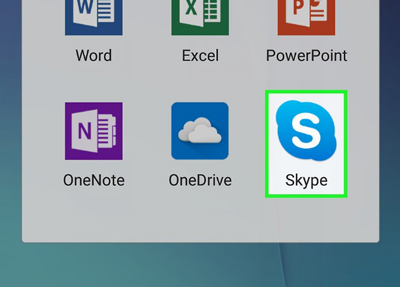
Skype را باز کنید. نماد برنامه اسکایپ، که شبیه یک "S" سفید در پس زمینه آبی است، ضربه بزنید. اگر شما وارد سیستم شوید اسکایپ اصلی خود را باز کنید.
اگر شما به اسکایپ وارد نشده اید، آدرس ایمیل یا نام کاربری خود را در اسکایپ وارد کنید، پس از خواندن پسورد خود وارد شوید.
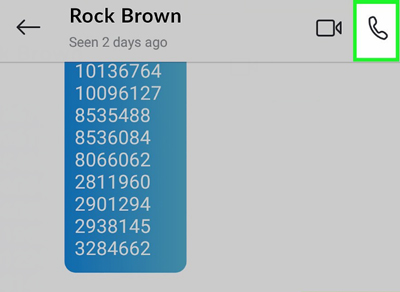
یک تماس اسکایپ را شروع کنید یک مخاطب را از لیست انتخاب کنید، سپس روی دکمه «Call» گوشی یا دکمه «Video Call» تصویری دوربین ضربه بزنید.
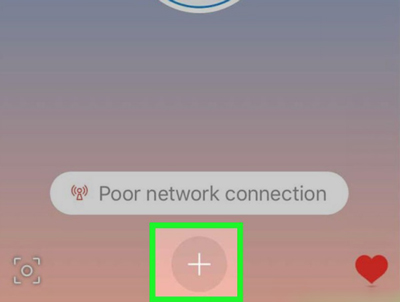
روی + ضربه بزنید این در پایین مرکز صفحه قرار دارد. یک منوی پاپ آپ ظاهر خواهد شد.
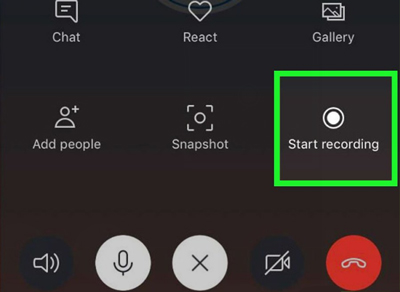
روی Start recording ضربه بزنید این در منوی پاپ آپ است. اسکایپ شروع به ضبط تماس شما خواهد کرد.
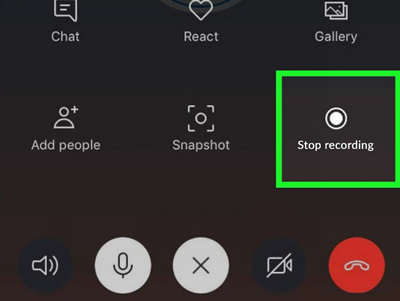
وقتی انجام شد، روی Stop recording ضربه بزنید. این لینک را در گوشه بالا سمت چپ صفحه مشاهده خواهید کرد.
اطمینان حاصل کنید که تماس را متوقف نکنید تا پیام "Finalizing your recording..." ناپدید شود.
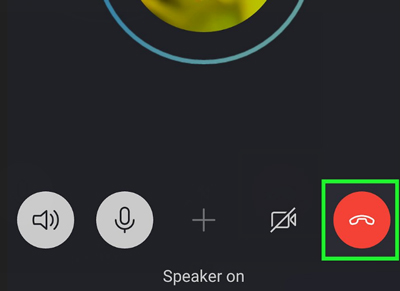
تماس را پایان دهید. نماد تلفن قرمز و سفید (یا X در iOS) برای پایان دادن به تماس ضربه بزنید.
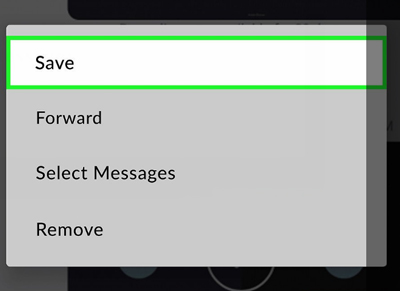
ضبط را پخش کنید. هر کس در گپ، ضبط را که در بخش گپ مکالمه ایجاد کرده اید مشاهده خواهید کرد. ضربه زدن به ضبط آن را پخش خواهد کرد.
فشار دادن طولانی ویدئو و سپس استفاده از Save در منوی نتیجه منجر خواهد شد ویدئو را در گوشی های هوشمند و یا تبلت خود را ذخیره کنید.
روش 2
در دسکتاپ :
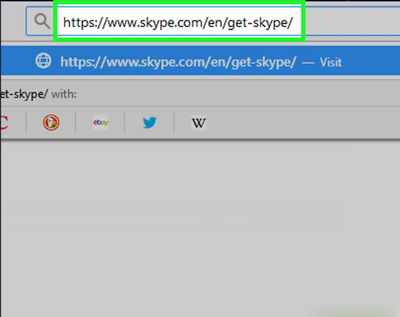
اطمینان حاصل کنید که شما آخرین نسخه اسکایپ را اجرا می کنید. برای ضبط تماس، شما نیاز به نسخه 8 از اسکایپ جدید دارید.
شما می توانید آخرین نسخه اسکایپ را با رفتن به https://www.skype.com/en/get-skype/ ، کلیک بر روی Get Skype for و انتخاب سیستم عامل خود دانلود کنید.
هنگامی که شما اسکایپ را دانلود کرده اید، می توانید اسکایپ را با دو بار کلیک کردن روی فایل دانلود شده و دنبال دستورات روی صفحه نصب کنید.
اگر از اسکایپ برای ویندوز 10 استفاده می کنید، فروشگاه مایکروسافت برای به روز رسانی را بررسی کنید. روی نقاط سه گانه کلیک کنید، سپس «Downloads and Updates» را انتخاب کنید، سپس «Get Updates» را انتخاب کنید.
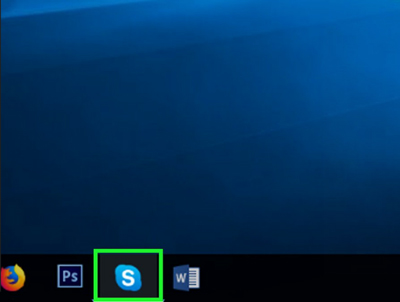
Skype را باز کنید. روی نماد برنامه اسکایپ کلیک کنید یا آن را دو بار کلیک کنید. اگر شما وارد سیستم شوید اسکایپ اصلی خود را باز کنید
اگر شما وارد نشده اید، قبل از اینکه شما ادامه دهید، آدرس ایمیل و رمز عبور خود را وارد کنید.
منبع:
https://www.beytoote.com/computer/tarfand-i/recording-calling2-skype.html
دستهها، آخرینها، آمار و ابزارهای کاربردی در یک نگاه.
 شنبه 06 تیر 1405 20:58
120
شنبه 06 تیر 1405 20:58
110
شنبه 06 تیر 1405 20:58
110
شنبه 06 تیر 1405 20:58
253
شنبه 06 تیر 1405 20:58
156
شنبه 06 تیر 1405 20:58
96
شنبه 06 تیر 1405 20:58
94
شنبه 06 تیر 1405 20:58
206
شنبه 06 تیر 1405 20:58
208
شنبه 06 تیر 1405 20:58
196

نام کاربری یا ایمیل خود را وارد کنید
کد ۶ رقمی ارسالشده به ایمیل و رمز عبور جدید را وارد کنید.
در چند ثانیه حساب کاربری خود را بسازید
دیدگاه خود را با ما در میان بگذارید
ورود کاربران
خوش آمدید! لطفا وارد حساب خود شوید